Инструкция для учителя
Aura — рабочий инструмент учителя йоги: расписание, запись учеников, отметка посещений, отзывы и статистика в одном месте. Ученики находят ваши практики в каталоге и на карте и записываются сами. Ниже — всё по шагам.
Скачать PDF — удобно переслать или распечатать.
- Где работать
- Регистрация и вход
- Профиль
- Практики и расписание
- Ученики и записи
- Перенос занятия
- Premium
- Сообщения
- Отзывы и статистика
- Уведомления
- Удаление аккаунта
- Если что-то не работает
Где работать
Основное место работы — приложение Aura для iPhone и Android. Там есть всё: расписание, ученики, статистика, профиль, Premium.
В мини-приложении Aura в Telegram тоже можно вести расписание, записи и отметки посещений — см. инструкцию по мини-приложению. Premium, сообщения и свободные часы — только в приложении на телефоне.
Установить приложение: App Store · Google Play
Регистрация и вход
- Установите приложение Aura и откройте его.
- Выберите способ входа:
- почта и пароль — нажмите «Регистрация», введите почту, пароль и повторите пароль, нажмите «Продолжить», затем введите шестизначный «Код из письма»;
- Telegram — нажмите «Войти через Telegram», в боте нажмите «Старт» и вернитесь в приложение;
- Apple — на iPhone нажмите «Войти через Apple».
- На экране «Выберите роль» выберите «Я учитель» и нажмите «Продолжить».
- Отметьте «Мне есть 18 лет» и «Принимаю документы» (условия использования и политика конфиденциальности).
Роль выбирается один раз. Позже сменить её в приложении нельзя — это может сделать только администратор сервиса. Если ошиблись, напишите нам.
Забыли пароль — на экране входа нажмите «Забыли пароль?», получите код и задайте новый пароль.
Вошли через Telegram или Apple, а хотите входить и по почте — добавьте почту в профиле («Добавить почту»). Telegram к аккаунту с почтой привязывается кнопкой «Привязать Telegram».
Профиль
Профиль — то, что ученики видят на вашей странице. Пока не заполнены рабочее имя, «О себе» и направления, вас нет в каталоге: приложение подскажет, чего не хватает.
- Откройте вкладку «Профиль» → «О себе».
- Добавьте фото (JPEG или PNG до 1 МБ) и имя. Никнейм — 5–32 символа, латиница, цифры и «_»; он виден всем.
- В «Профиле учителя» заполните «Профессиональное имя», «О себе», «Город», «Стаж».
- В «Направлениях» отметьте виды практик и стили йоги, нажмите «Сохранить».
- По желанию добавьте «Видео-визитку»: mp4 до 2 минут и до 10 МБ.
Практики и расписание
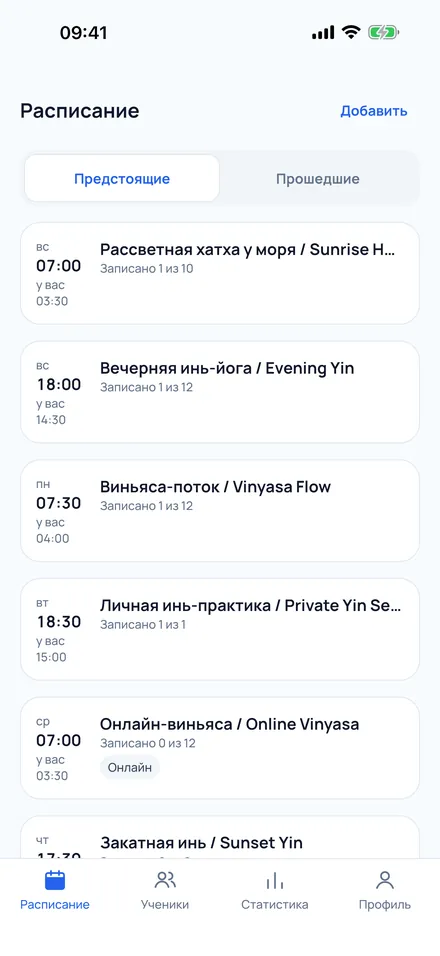
Создать практику
- Откройте вкладку «Расписание» и нажмите «Добавить».
- Заполните форму по разделам:
- Что — «Название», «Описание», «Направление»;
- Когда — «Дата и время начала», «Часовой пояс», «Длительность, мин»;
- Где — «В зале» (адрес в «Месте проведения») или «Онлайн» (ссылка на занятие);
- Цена — сумма, «Бесплатно» или «По донату»; число мест от 1 до 100.
- Нажмите «Создать практику». Практика сразу появляется в каталоге и на карте.
Ссылку на онлайн-занятие видят только записавшиеся. Оплаты внутри Aura нет: цена указана для сведения, ученик платит вам напрямую.
На бесплатном тарифе число практик в неделю ограничено — когда упрётесь в лимит, приложение предложит Premium.
Изменить, повторить, перенести, отменить
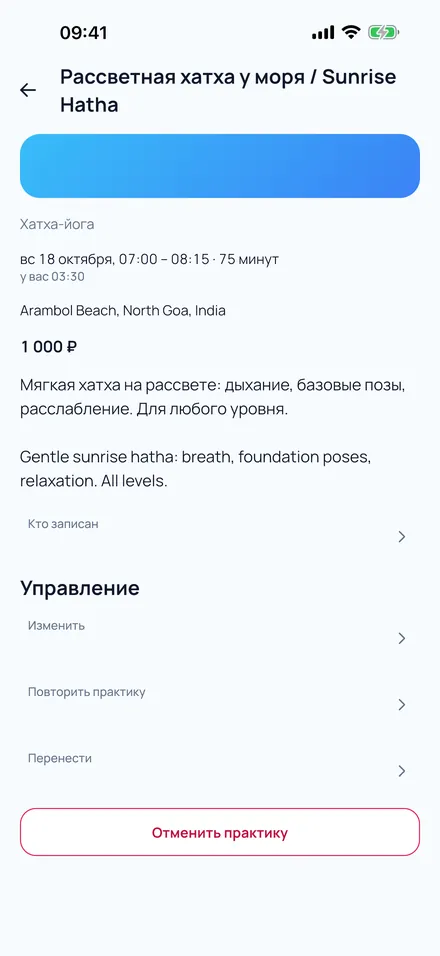
Откройте практику в «Расписании». В разделе «Управление»:
- «Изменить» — поправить любые поля;
- «Повторить практику» — копия через неделю с теми же полями (записи не переносятся);
- «Перенести» — новые дата и время, причина по желанию;
- «Отменить практику» — причина по желанию.
При переносе и отмене все записавшиеся получают сообщение — это уведомление отключить нельзя.
Свободные часы
Свободные часы нужны для индивидуальных сессий: в них ученик может попросить перенести личное занятие.
- «Профиль» → «Практика» → «Свободные часы».
- Добавьте окна по дням недели («Добавить окно», «С», «До»), при необходимости — «Особые даты» («Закрыто» или «Свои часы»).
- Нажмите «Сохранить».
Ученики и записи
Вкладка «Ученики» → «Составы» показывает ближайшие практики и кто на них записан.
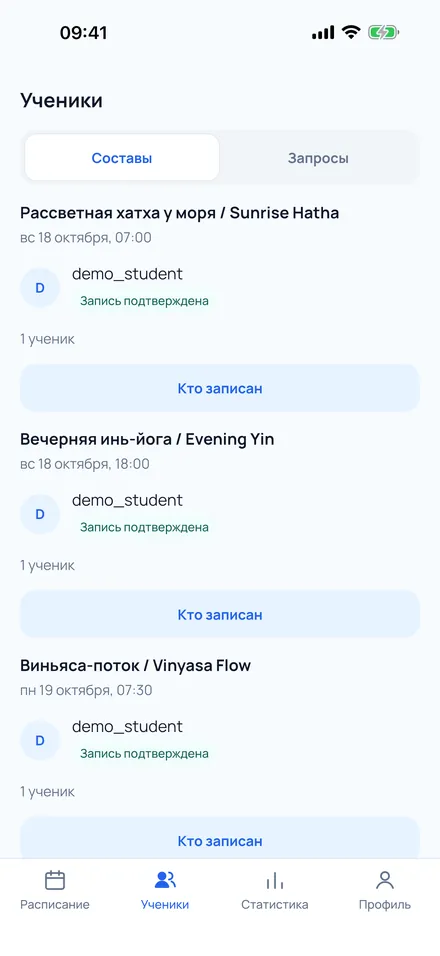
- Нажмите «Кто записан» под практикой.
- После начала занятия отметьте каждого: «Пришёл», «Не пришёл» или «Не отмечено».
- По желанию отметьте оплату («Оплачено», «Должен») — это пометка для вас, приложение ничего не списывает.
- «Написать» — связаться с учеником.
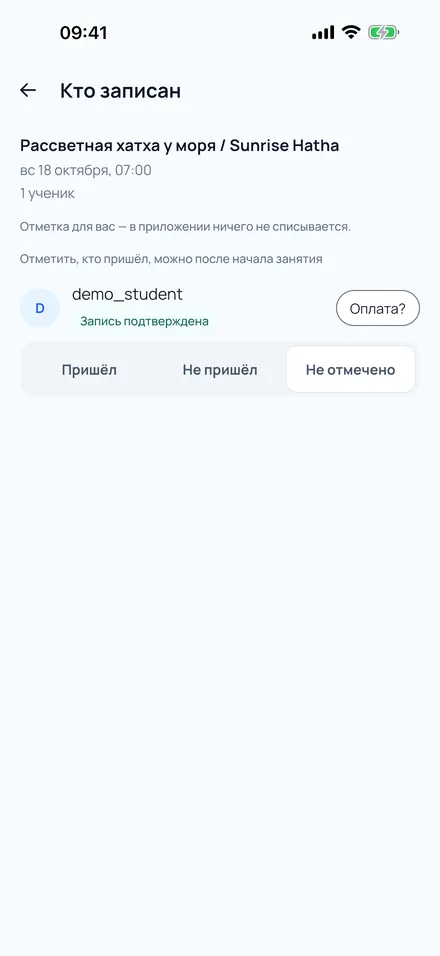
Отметки посещений нужны для вашей статистики и для «Моей практики» ученика.
Индивидуальные сессии
Ученик может нажать «Спросить учителя» и отправить запрос на личное занятие. Запросы — во вкладке «Ученики» → «Запросы»: «Ответить», «Предложить время» или «Отклонить».
Перенос занятия
- Вы переносите практику — «Перенести» в карточке практики; записавшиеся получат сообщение.
- Ученик просит перенести личную сессию — он выбирает новое время из ваших свободных часов не позднее чем за 6 часов до начала.
Premium
Первый месяц — бесплатно, дальше подписка Premium. Цена и сроки показаны в приложении перед покупкой.
Что даёт Premium сейчас:
- практики без недельного лимита;
- список «Кто давно не приходил» — ученики, которых давно не было на занятиях.
Где оформить: «Профиль» → «Premium» → выберите срок → «Подключить Premium». На iPhone оплата идёт через App Store, на другом устройстве с тем же аккаунтом магазина подписку возвращает «Восстановить покупки». Управлять подпиской и отключать автопродление — в настройках магазина.
Сообщения
«Профиль» → «Сообщения» — переписка с учениками: список диалогов и чат (до 4000 символов в сообщении, видно, прочитано ли). Ученики пишут вам кнопкой «Написать учителю».
Отзывы и статистика
- Отзывы. Оценить занятие может записавшийся ученик после того, как практика закончилась: звёзды 1–5 и текст по желанию. Автор отзыва для вас анонимен. Все отзывы — «Профиль» → «Мои отзывы». Рейтинг на странице появляется со второй оценки.
- Статистика. Вкладка «Статистика», период «Месяц» или «Квартал»: «Занятий проведено», «Мест занято», «Вернулись к вам», «Не пришли», «Оценка». Посещения считаются по вашим отметкам.
Уведомления
«Профиль» → «Настройки» → «Уведомления». Можно включить или выключить: новая запись, отмена записи, все места заняты, напоминание о вашем занятии, новый отзыв, новый запрос на индивидуальную сессию и ответы учеников на запросы.
Уведомления приходят в Telegram от бота Aura (для этого привяжите Telegram) и пушем на телефон, если вы разрешили уведомления.
Удаление аккаунта
«Профиль» → «Настройки» → «Удалить аккаунт» и подтвердите. Вход закрывается сразу, данные обезличиваются в течение 30 дней, отменить удаление нельзя. Подписку в App Store или Google Play отмените отдельно — удаление аккаунта её не отменяет.
Нет доступа к аккаунту — напишите на info@aura-aum.ru, удалим по запросу.
Если что-то не работает
Напишите в приложении через «Обратную связь» или на info@aura-aum.ru. Укажите, что делали, на каком телефоне, и приложите скриншот.
Не нашли ответ? Напишите на info@aura-aum.ru.